Emp 313-I: Submit requests, bug tickets, or ideas
Puedes ver la versión español de esta página en la parte inferior.
Anytime there’s a problem in Odoo, don’t just throw up your hands! Our developers can only fix issues you report — and they welcome ideas for making the system more efficient.
Learn how to submit a clear, helpful ticket in Odoo so our developers can fix bugs or improve workflows:
🔑 Key Steps
1. Open the Ticket Tool
Click the ticket button in the upper right (available from any screen in Odoo).
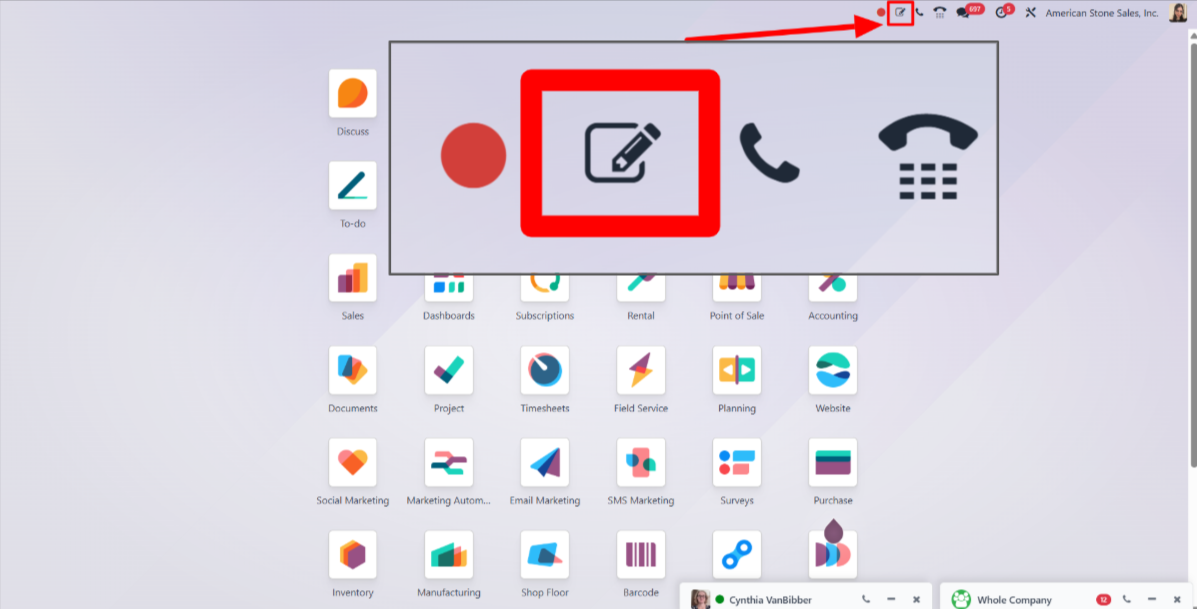
2. Pop-Up Window: Support
A pop-up window will open. Fill in the required fields:
- Title – Make it specific enough so you (and others) can search for it later.
Example: Employee customer card auto-populating with AR email instead of personal.
- Related To – Select from the dropdown: New Idea or New Issue.
3. Fields in the Pop-Up Window
Please follow the instructions for every item/field and fill in the proper information.
💡 Pro Tip: To add an image or video for a better explanation of the issue, type /image.
—en español—
Cada vez que haya un problema en Odoo, ¡no te desesperes! Nuestros desarrolladores solo pueden solucionar los problemas que reportas — y además agradecen las ideas para hacer el sistema más eficiente.
Aprende cómo enviar un ticket claro y útil en Odoo para que nuestros desarrolladores puedan corregir errores o mejorar los flujos de trabajo:
🔑 Pasos clave
1. Abrir la herramienta de tickets
- Haz clic en el botón de ticket en la parte superior derecha (disponible desde cualquier pantalla en Odoo).
2. Ventana emergente: Soporte
Se abrirá una ventana emergente. Completa los campos obligatorios:
-
Título – Sé específico para que tú (y otros) puedan encontrarlo después.
Ejemplo: Ficha de cliente de empleado se completa automáticamente con correo AR en lugar del personal. - Relacionado con – Selecciona en el menú desplegable: Nueva idea o Nuevo problema.
3. Campos en la ventana emergente
- Sigue las instrucciones para cada campo y proporciona la información correcta.
💡 Consejo: Para añadir una imagen o video que explique mejor el problema, escribe /image.
There are no comments for now.
to be the first to leave a comment.Responsible: Clarissa Thomas